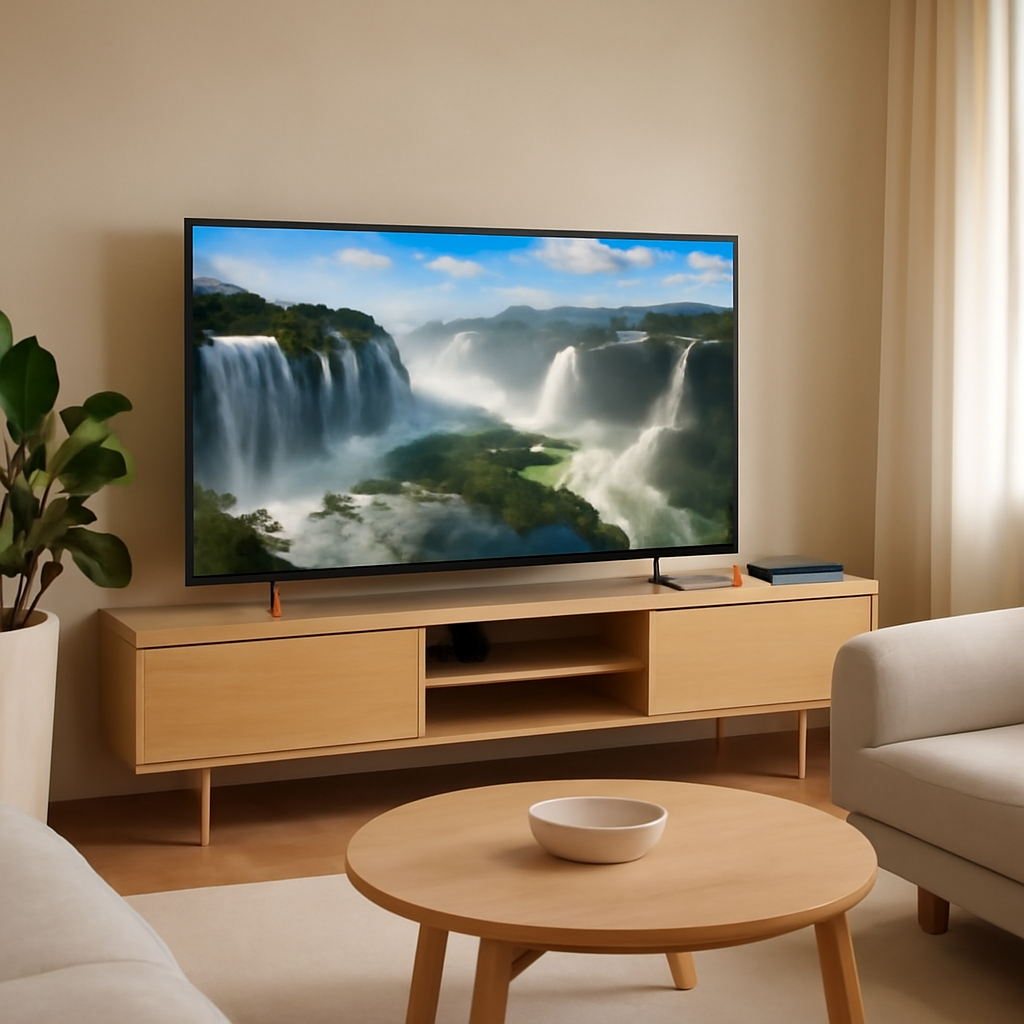
Quando um vídeo “engasga” na TV da sala, a reação mais comum é culpar a internet. Só que, em muitos cenários (especialmente com 4K, HDR e transmissões ao vivo), o gargalo está dentro do aparelho: o player não está usando aceleração por hardware para decodificar o vídeo. Para times que precisam reduzir riscos — seja em uma sala de reunião, recepção, auditório, loja ou até em um home office com apresentações — entender esse ponto evita perda de tempo com tentativas aleatórias e ajuda a padronizar um setup estável.
Este guia explica, de forma editorial e prática, como a aceleração por hardware funciona, por que ela muda tudo na fluidez e o que checar antes de um evento importante. Ao longo do texto, a palavra-chave Recarga nexo cine aparece de forma contextual, e há um backlink único para Recarga nexo cine.
Por que times devem se importar com aceleração por hardware
Em ambientes onde a exibição de vídeo é “missão crítica” (apresentações com vídeo, treinamentos, dashboards com mídia, cobertura ao vivo, campanhas em TV corporativa), travamentos geram três impactos diretos:
- Risco operacional: atraso, interrupção e perda de credibilidade durante uma entrega.
- Risco de suporte: chamados recorrentes e tempo de TI consumido com sintomas, não com causa.
- Risco de custo: troca prematura de equipamentos quando o problema era configuração, codec ou app.
A aceleração por hardware é um dos poucos fatores que você consegue validar e padronizar com antecedência, reduzindo a chance de “surpresas” no dia do uso.
O que é aceleração por hardware (sem mistério)
Todo vídeo precisa ser decodificado (transformado do arquivo/stream compactado em quadros que a tela consegue exibir). Isso pode ser feito de duas formas:
- Decodificação por software: a CPU faz quase todo o trabalho. Funciona, mas consome muito processamento e pode falhar em 4K, HDR ou bitrates altos.
- Decodificação por hardware: o chip usa blocos dedicados (na GPU/SoC) para decodificar codecs específicos com muito mais eficiência e estabilidade.
Na prática, aceleração por hardware significa: menos aquecimento, menos uso de CPU, menos quedas de frames e maior chance de manter áudio e vídeo sincronizados.
CPU, GPU e decodificadores: quem faz o quê
Em uma Smart TV, TV Box ou dongle HDMI, o “cérebro” é um SoC (System-on-a-Chip), que reúne CPU, GPU e unidades de mídia. Cada parte tem um papel:
- CPU: coordena o sistema, apps, rede, interface e parte do processamento quando não há suporte dedicado.
- GPU: acelera renderização gráfica (interface, composição de camadas, efeitos) e pode participar do pipeline de vídeo.
- Decodificador de vídeo (bloco dedicado): é o componente-chave para H.264, HEVC (H.265), VP9, AV1 etc. Quando existe suporte, a reprodução tende a ser muito mais fluida.
O ponto crítico: nem todo aparelho acelera todo codec. Um player pode rodar 4K em H.264 com dificuldade, mas rodar 4K em HEVC com folga — ou o contrário, dependendo do chip e do app.
Codecs e contêineres: onde nascem os travamentos
Dois termos costumam se misturar:
- Codec: a forma de compressão do vídeo (ex.: H.264/AVC, H.265/HEVC, VP9, AV1).
- Contêiner: o “pacote” do arquivo/stream (ex.: MP4, MKV), que carrega vídeo, áudio e legendas.
Travamentos aparecem quando o app recebe um stream em um codec que o aparelho não acelera, ou quando o player cai para decodificação por software. Em streaming, isso pode acontecer por:
- Perfil/nível do codec acima do suportado pelo hardware.
- Bitrate alto (muito comum em 4K e em algumas transmissões ao vivo).
- HDR + alta taxa de quadros exigindo mais do pipeline.
- Áudio multicanal (quando o aparelho precisa transcodificar ou não negocia bem com a soundbar/receiver).
Para contextualizar o ecossistema de dispositivos que “transformam TV em smart” e como isso afeta a experiência, vale ler o guia do G1 sobre o tema: como transformar uma TV em Smart.
Sinais de que o player está sem aceleração
Alguns sintomas são bem característicos quando a decodificação está indo para a CPU:
- Imagem “quebrando” (stutter) mesmo com internet boa.
- Áudio fora de sincronia após alguns minutos.
- Queda de qualidade agressiva (o app reduz resolução para tentar manter o fluxo).
- Aparelho muito quente e interface lenta durante a reprodução.
- Travamento ao alternar legendas/áudio (mudança de pipeline).
Em times que operam salas, um indicador prático é: se o vídeo local (pendrive/arquivo interno) também engasga, a causa provavelmente não é a operadora — é pipeline de decodificação, app ou hardware.
Checklist de verificação (Android TV/TV Box/PC)
Abaixo, um checklist editorial para reduzir risco antes de uma live, evento ou apresentação com vídeo.
1) Confirme o tipo de dispositivo e o “perfil” de uso
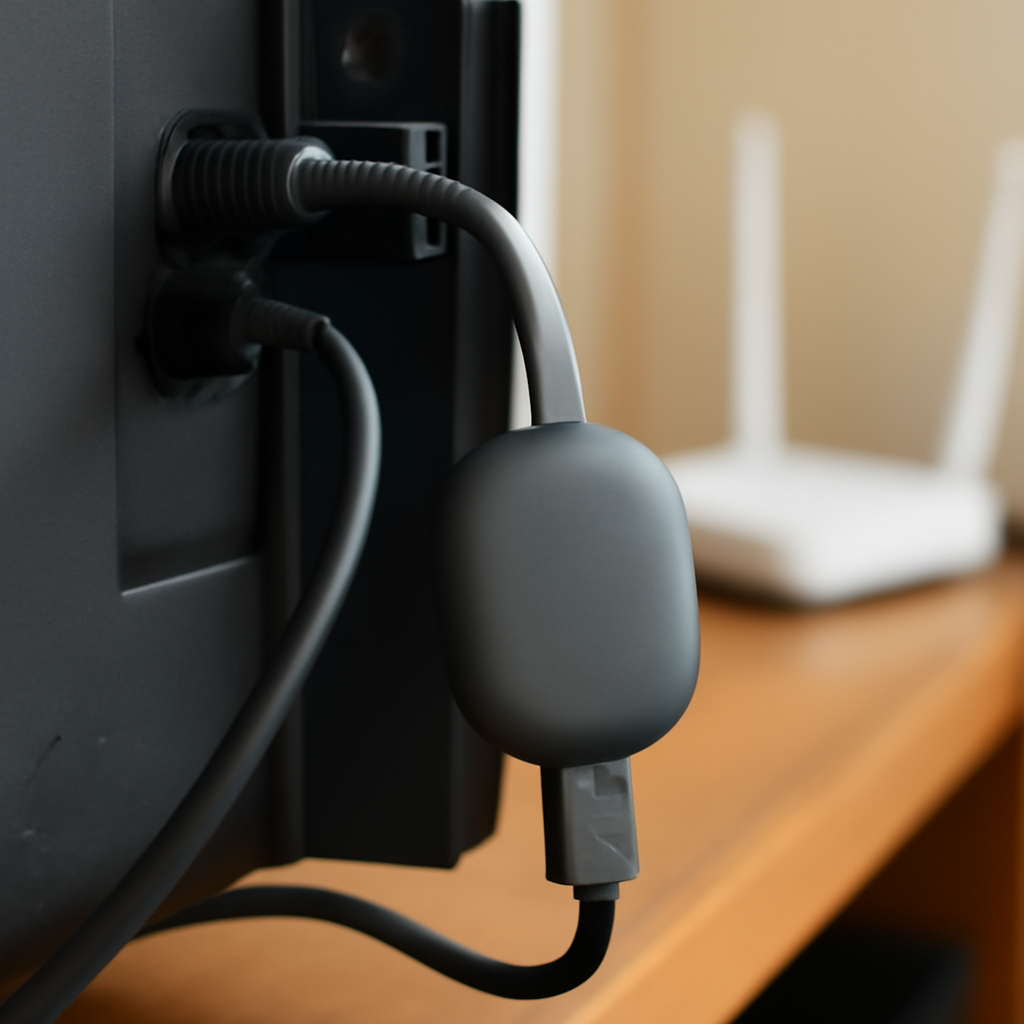
- Smart TV nativa, TV Box, dongle HDMI (Chromecast/Google TV), PC conectado via HDMI.
- Uso principal: streaming sob demanda, transmissão ao vivo, espelhamento, arquivos locais.
Dispositivos de streaming (como Chromecast) têm comportamentos diferentes de espelhamento e transmissão. Para entender melhor o que é Chromecast e como ele opera, há explicações úteis no Gizmodo UOL: o que é Chromecast e também sobre recursos como modo convidado: Chromecast em modo convidado.
2) Verifique se o app suporta aceleração por hardware
Nem todo player usa o mesmo motor. Em Android/Android TV, alguns apps alternam entre decodificadores (hardware/software) conforme o conteúdo. Se houver opção de “decodificação por hardware” nas configurações do app, habilite e teste com antecedência.
3) Teste com o conteúdo mais pesado (não com um vídeo leve)
- Teste 4K (se for o caso), com HDR, e por pelo menos 10 a 15 minutos.
- Se o evento for ao vivo, teste uma live real (não apenas trailers curtos).
4) Observe o comportamento do aparelho durante o teste
- Interface fica lenta? Pode ser CPU saturada.
- O aparelho esquenta demais? Pode estar decodificando por software.
- Há cortes de áudio ao alternar apps? Pode ser negociação de áudio (ARC/eARC/óptico) ou buffer.
5) Atualize firmware e apps (com janela de segurança)
Atualizações podem corrigir bugs de decodificação e compatibilidade de codecs. Para times, a recomendação é: atualize com antecedência, valide e só então “congele” a versão para o evento. Evite atualizar minutos antes de uma apresentação.
Ajustes que reduzem risco em eventos ao vivo
Transmissões ao vivo são mais sensíveis porque o buffer é menor e a variação de rede aparece mais. Para reduzir risco, combine medidas de rede e de processamento:
- Prefira Ethernet quando possível (TV Box/PC). Wi‑Fi é mais sujeito a interferência e variação.
- Se for Wi‑Fi, use rede Mesh bem posicionada para reduzir zonas de sombra na sala. O G1 tem um material explicando o que é rede Mesh e por que ela é usada no Wi‑Fi 6: o que é rede Mesh.
- Feche apps em segundo plano e reinicie o dispositivo antes do uso (reduz vazamento de memória e conflitos).
- Evite espelhamento quando houver opção de transmissão nativa (casting). Espelhar tela tende a exigir mais do celular e da rede, além de aumentar latência.
- Padronize resolução: se o ambiente não exige 4K, travar em 1080p pode ser uma decisão de risco menor, com ganho de estabilidade.
Em cenários de uso recorrente, algumas equipes preferem manter um “kit de mídia” dedicado e estável (com apps e contas já validadas) e usar serviços de apoio como Recarga nexo cine para manter a operação organizada, evitando improvisos de última hora.
Erros comuns em salas e ambientes corporativos
- Comprar pelo “número de núcleos” e ignorar suporte a codecs: um chip pode ter muitos núcleos e ainda assim não acelerar o codec que você usa.
- Usar TV antiga com dongle e esperar desempenho de TV nova: a TV pode limitar HDMI, HDR ou até introduzir processamento de imagem que aumenta latência.
- Deixar o aparelho sem ventilação (atrás do painel, colado na parede): aquecimento aumenta throttling e travamentos.
- Trocar cabos/adaptadores sem critério: adaptadores HDMI, extensores e splitters podem causar instabilidade e “tela preta”.
- Ignorar o áudio: quando o sistema tenta converter formatos (por exemplo, para uma soundbar/receiver), pode haver engasgos e dessincronia.
FAQ rápido
Aceleração por hardware melhora a internet?
Não. Ela melhora a capacidade do aparelho de decodificar o vídeo com eficiência. Se a rede estiver ruim, ainda haverá quedas; mas com aceleração ativa, você elimina um gargalo interno importante.
Por que um vídeo roda bem no celular e trava na TV Box?
Porque o celular pode ter suporte de hardware mais moderno para certos codecs (ou um player mais eficiente). A TV Box pode estar caindo para decodificação por software.
Espelhamento de tela usa aceleração por hardware?
Em geral, espelhamento envolve captura/encapsulamento do que está na tela do celular e envio pela rede, o que pode aumentar latência e exigir mais processamento. Quando possível, prefira transmissão nativa (casting) do app.
Como reduzir risco antes de uma live importante?
Teste com antecedência, atualize firmware e apps fora do horário crítico, prefira Ethernet ou Mesh bem instalado, reinicie o dispositivo e evite configurações “no improviso” no dia do evento.
Para times que precisam reduzir riscos, a regra editorial é simples: não trate travamento como um problema único. Valide rede, mas também valide codec, app e aceleração por hardware — é aí que muitos setups falham silenciosamente.